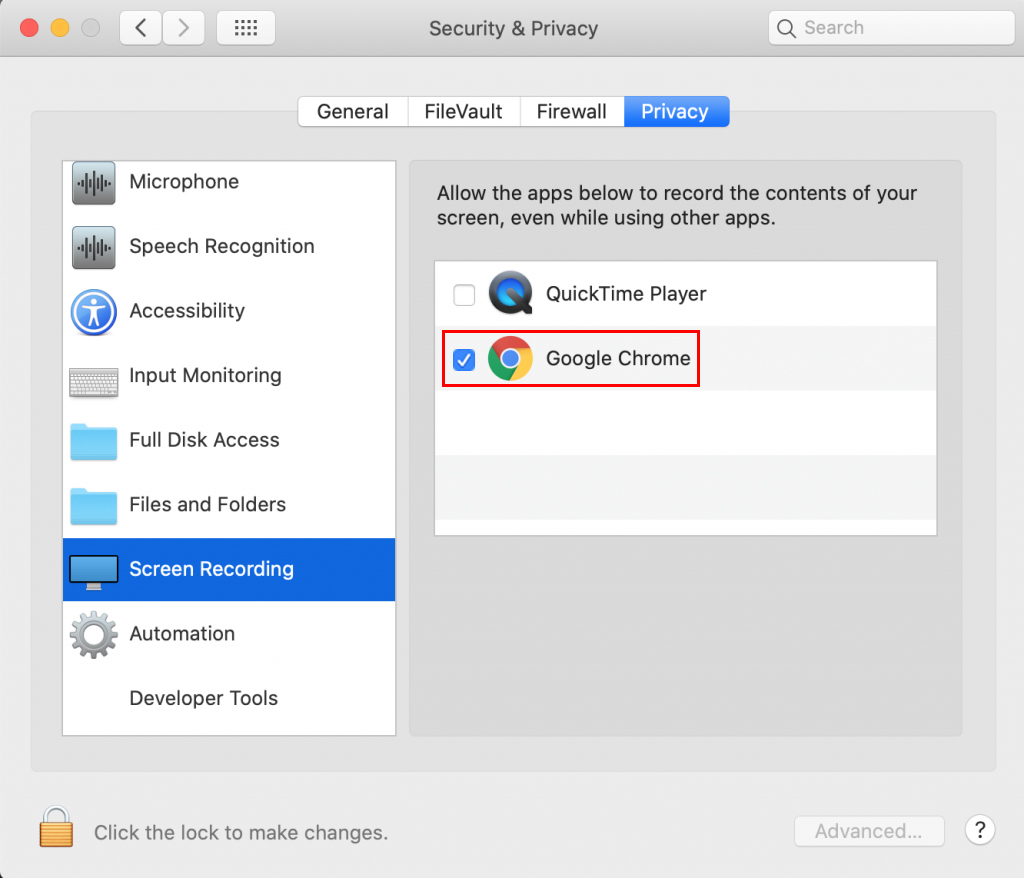

Wenn Sie macOS Catalina Version 10.15 verwenden, müssen Sie Ihre Sicherheitseinstellungen aktualisieren, um die Bildschirmaufnahme für Userbrain zu aktivieren.
So aktivieren Sie die Bildschirmaufnahme für Userbrain
1. Wenn Sie Userbrain zum ersten Mal unter macOS Catalina beitreten, werden Sie aufgefordert, die Bildschirmaufnahme-Berechtigung für Google Chrome zu aktivieren. Klicken Sie auf „Systemeinstellungen öffnen“.

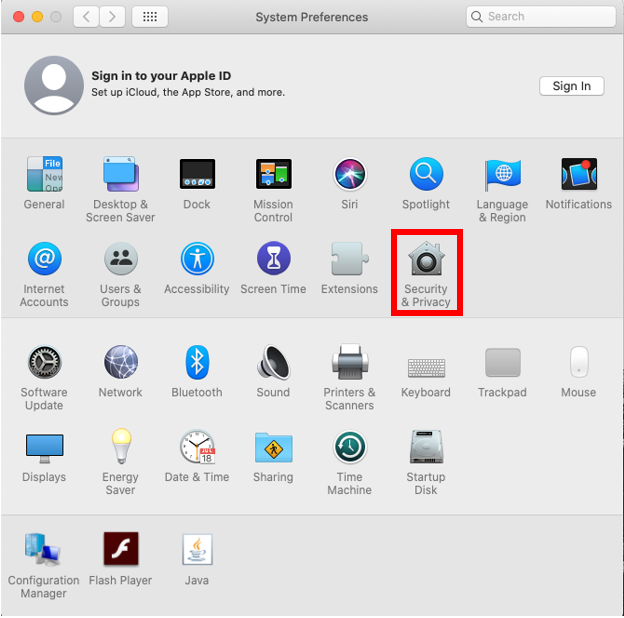
Wenn Sie den obigen Dialog nicht sehen oder keine Bildschirmfreigabe durchführen können, öffnen Sie manuell die Systemeinstellungen und klicken Sie auf das Symbol „Sicherheit und Datenschutz“.
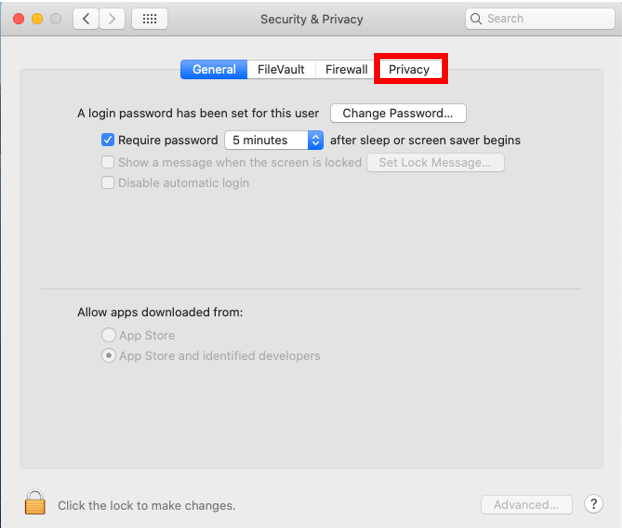
2. Klicken Sie auf die Registerkarte Datenschutz.
3. Scrollen Sie nach unten zu Bildschirmaufnahme. Aktivieren Sie das Kontrollkästchen neben Google Chrome, um die Bildschirmaufnahme für Userbrain zu erlauben. Möglicherweise müssen Sie auf das Schloss-Symbol unten links klicken.