

Laden Sie die Userbrain Android App aus dem Google Play Store herunter und installieren Sie sie
Melden Sie sich mit Ihrer Userbrain E-Mail-Adresse und Ihrem Passwort in Ihrem Konto an
Erteilen Sie der App die Berechtigung, Ihnen Benachrichtigungen zu senden
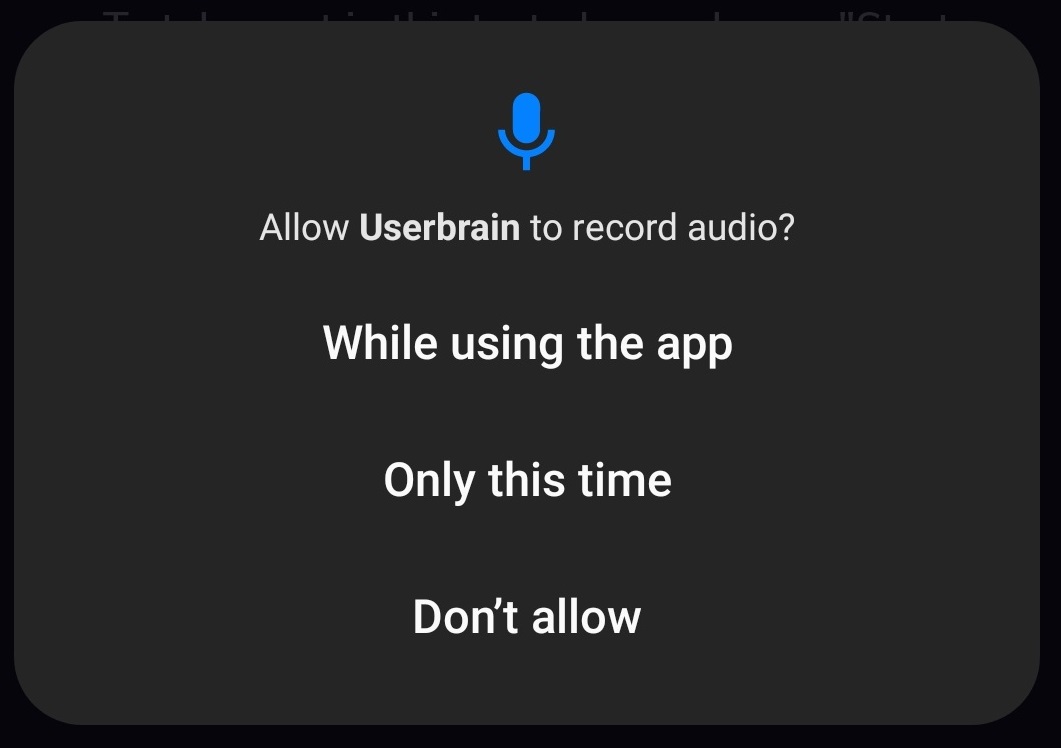
Erteilen Sie der App die Berechtigung, Bildschirm und Mikrofon aufzuzeichnen
Schalten Sie Ihr Telefon auf „Nicht stören“
Klicken Sie auf die Schaltfläche „Starten Sie Ihren nächsten Test“
Suchen Sie sich einen ruhigen Ort, denken Sie daran, laut zu denken und alle Aufgaben zu erledigen
Ihr Test wird automatisch aufgezeichnet. Klicken Sie auf „Aufgabe anzeigen“, um Ihre Aufgabe zu sehen. Wenn Sie die Userbrain Android App verlassen, wird Ihr Test automatisch pausiert. Um die Aufzeichnung zu beenden, klicken Sie auf „Test beenden“, während Sie die letzte Aufgabe betrachten.
Sie werden gefragt, ob Sie Ihren Test beenden und hochladen möchten oder ob Sie Ihren Test fortsetzen möchten. Nach dem Hochladen Ihres Tests erhalten Sie eine Benachrichtigungs-E-Mail.
Haben Sie Fragen oder Probleme beim Testen? Bitte senden Sie uns eine E-Mail an tester@userbrain.com.
Vielen Dank!
Team Userbrain