
Um Ihre Tests aufzuzeichnen, müssen Sie entweder die Userbrain Chrome Extension für Desktop-Computer herunterladen und installieren oder die Userbrain iOS App für Smartphones.
So installieren Sie die Userbrain Chrome Extension
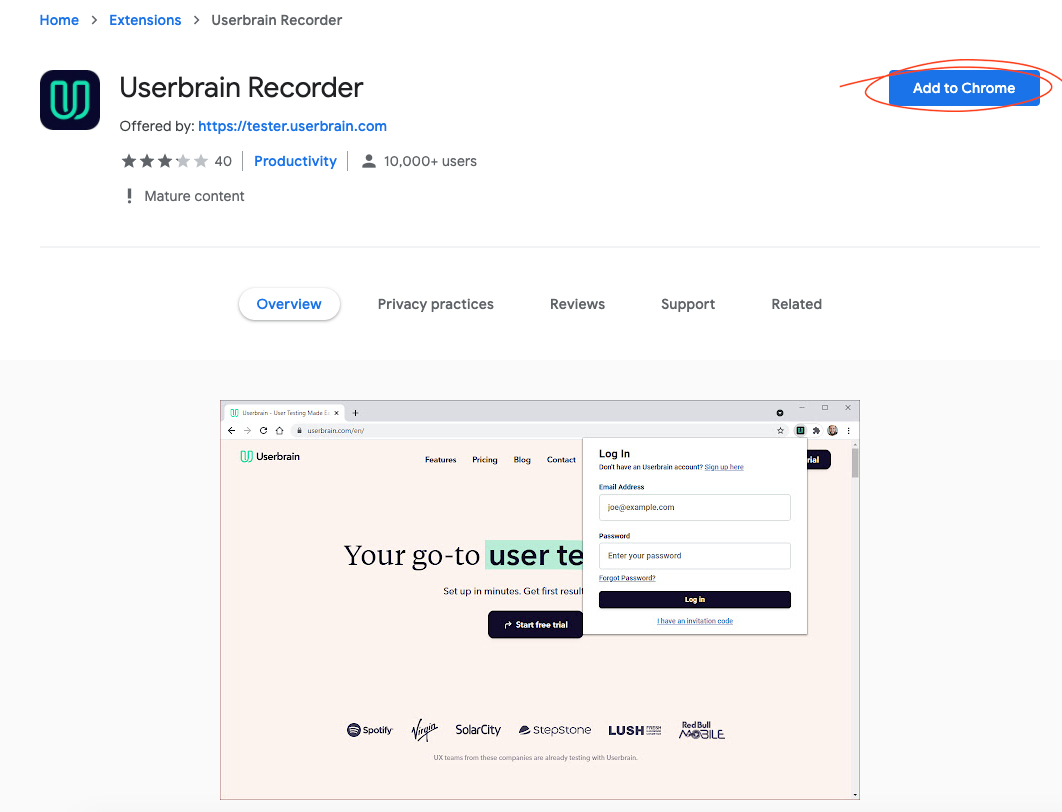
Öffnen Sie den Userbrain Chrome Extension Link in Ihrem Google Chrome Browser.
Klicken Sie auf die Schaltfläche Zu Chrome hinzufügen.
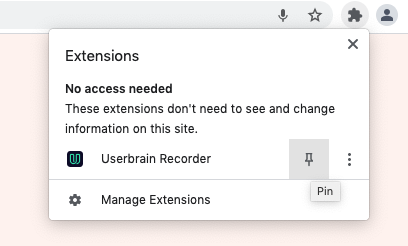
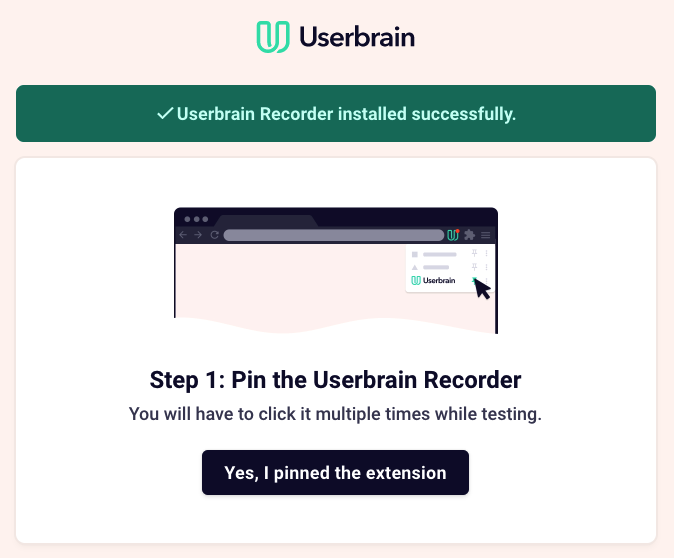
Nach dem Hinzufügen der Erweiterung werden Sie aufgefordert, die Erweiterung für einen einfacheren Zugriff anzuheften.
Als Nächstes richten Sie Ihr Mikrofon und die Bildschirmaufzeichnung ein - klicken Sie auf beide „Einrichten“-Schaltflächen und fahren Sie fort, wenn Sie fertig sind.
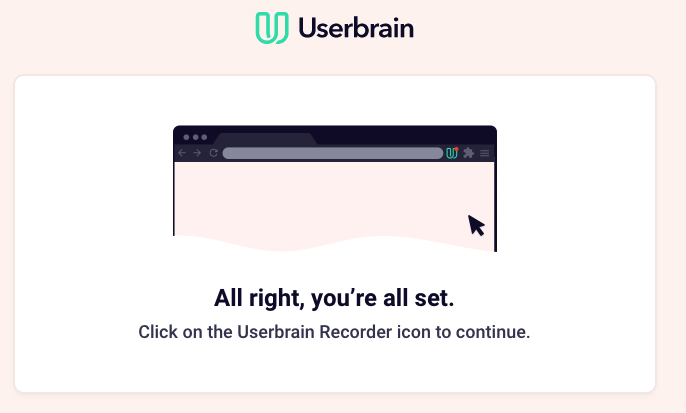
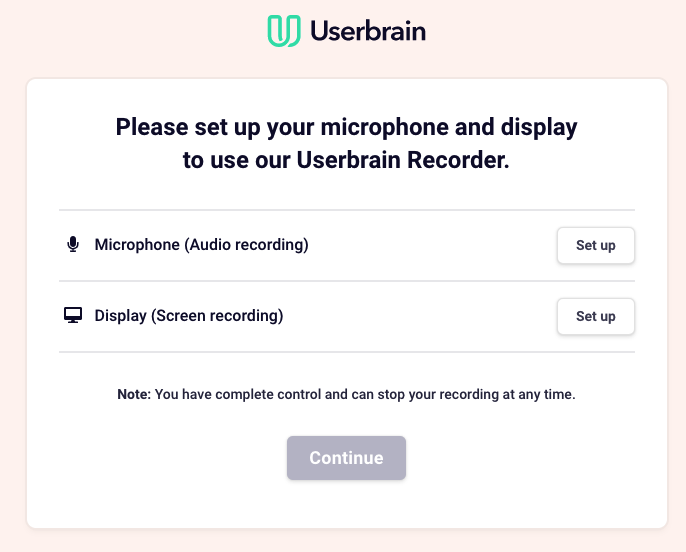
Dann können Sie Ihren Qualifikationstest starten.
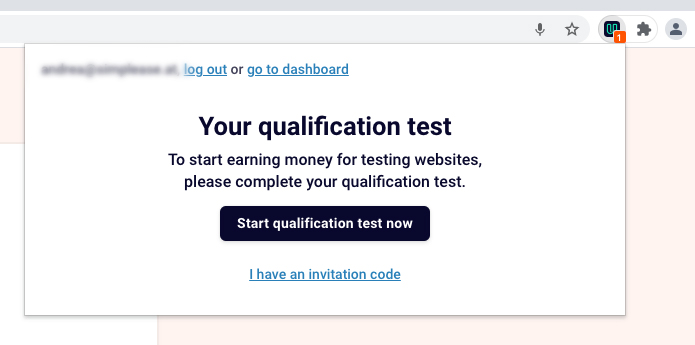
Sobald Sie Ihren Qualifikationstest abgeschlossen haben und dieser von unserem Team genehmigt wurde, können Sie sich in Ihr Dashboard einloggen, um verfügbare Tests für Sie anzuzeigen.
So aktualisieren Sie die Userbrain Chrome Extension
Einer der Tipps, die wir unseren Testern geben, die Probleme bei der Aufzeichnung eines qualitativ hochwertigen Tests haben, ist die Aktualisierung ihrer Chrome-Version. Wie macht man das?
So aktualisieren Sie Ihren Google Chrome Browser manuell
Öffnen Sie einfach chrome://help/ in Ihrem Google Chrome Browser. Das Öffnen dieser Seite aktualisiert Ihren Google Chrome Browser automatisch auf die neueste Version. Möglicherweise müssen Sie Ihren Browser nach dieser Aktion neu starten.
Die Userbrain Chrome Extension aktualisiert sich automatisch auf die neueste Version.
So deinstallieren Sie die Chrome Extension
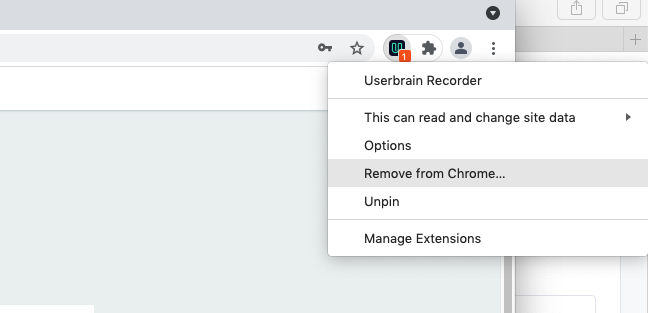
1. Klicken Sie mit der rechten Maustaste auf das Userbrain Extension-Symbol.
2. Klicken Sie auf die Option Aus Chrome entfernen.