

Auf Computern
1. Installieren Sie die Userbrain Google Chrome Extension
Sie müssen die Userbrain Extension für den Google Chrome Browser herunterladen und installieren.
2. Heften und öffnen Sie die Userbrain Google Chrome Extension
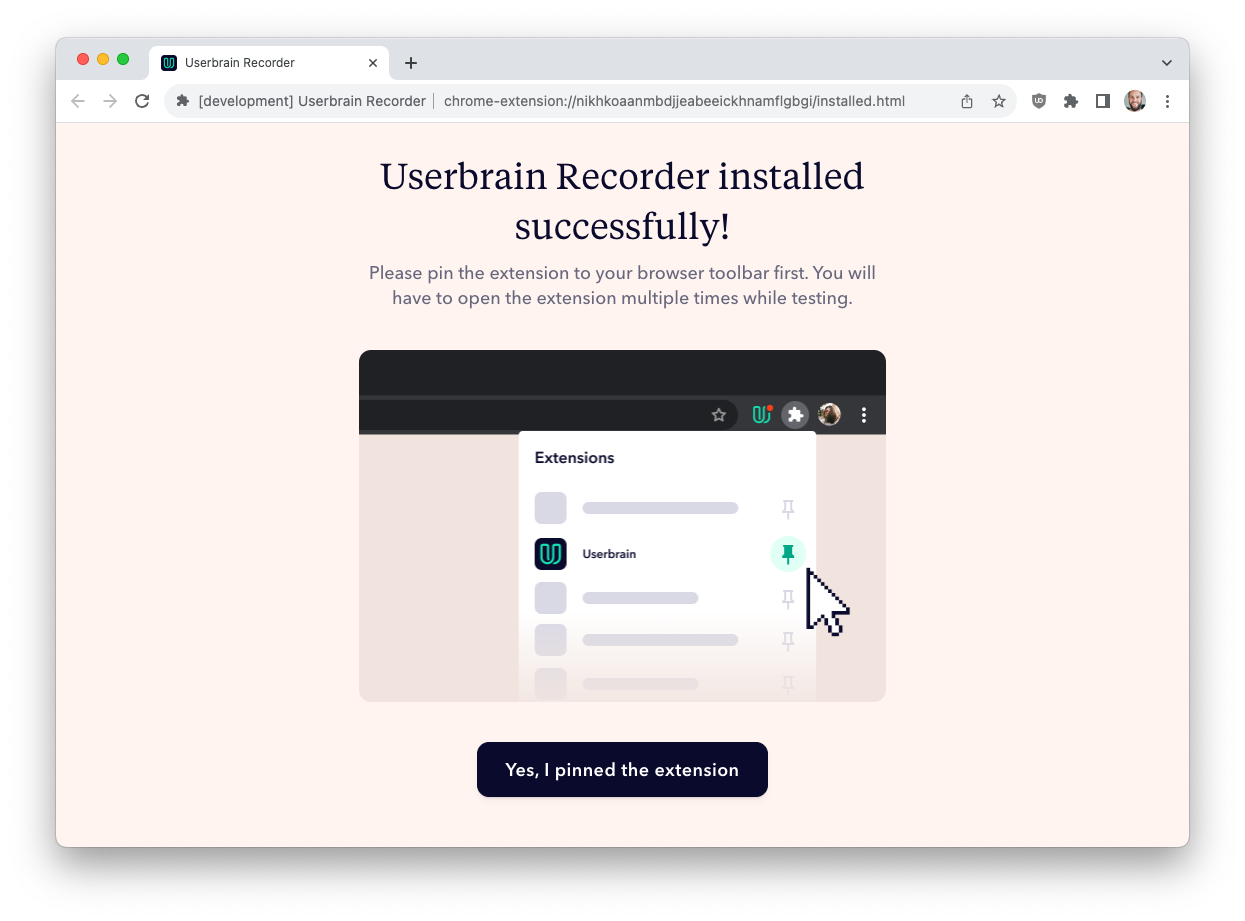
Nach der Installation wird die Userbrain Extension automatisch zur Liste der Erweiterungen hinter dem Puzzleteil-Symbol neben Ihrer Adressleiste hinzugefügt.
Stellen Sie sicher, dass Sie den Anweisungen auf dem Bildschirm folgen und die Erweiterung für einen einfacheren Zugriff anheften:
3. Melden Sie sich an und starten Sie Ihren Qualifikationstest
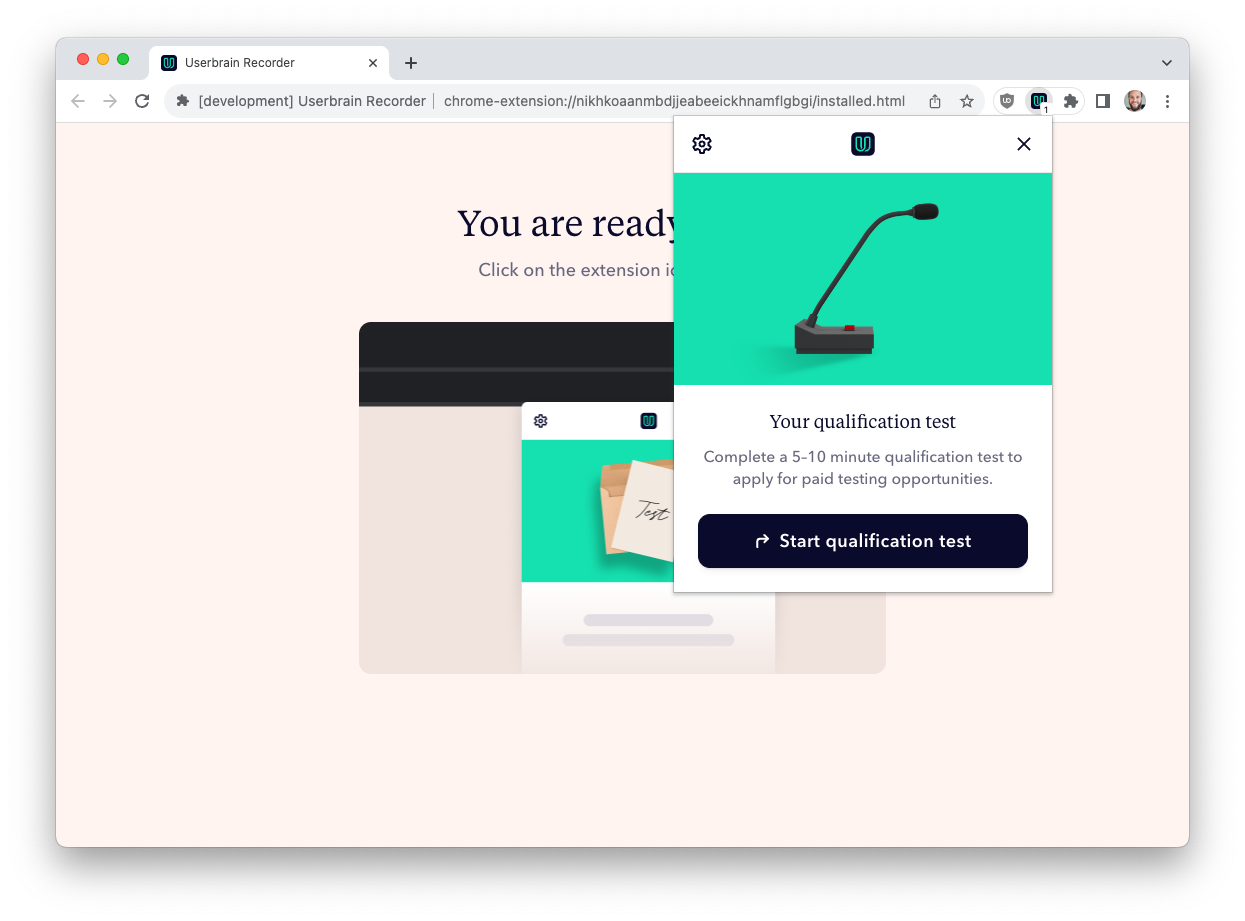
Greifen Sie auf Ihren Qualifikationstest zu, indem Sie auf das Userbrain-Symbol klicken und sich mit der E-Mail-Adresse und dem Passwort anmelden, die Sie für Ihr Userbrain-Konto verwendet haben
Klicken Sie auf „Qualifikationstest starten“:
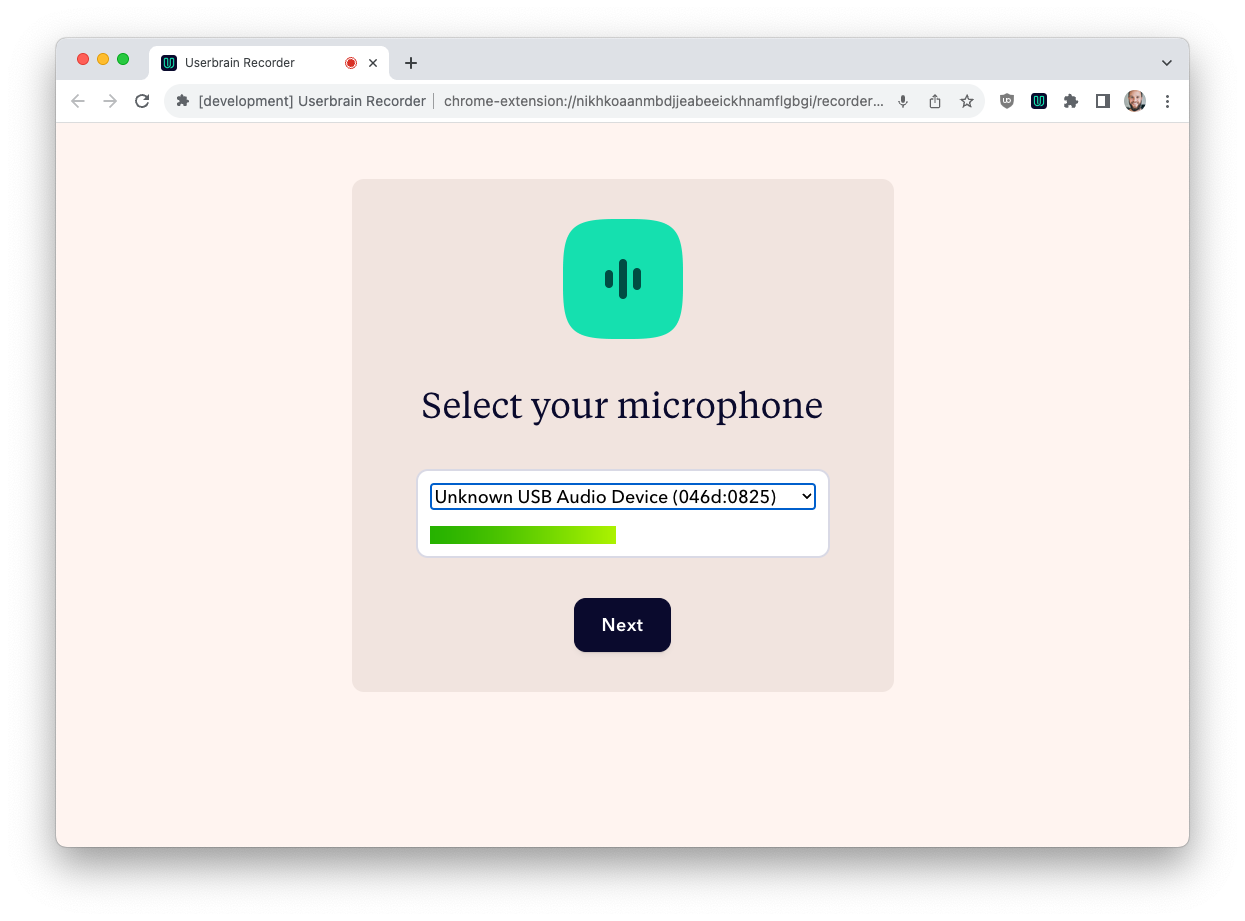
Folgen Sie den Bildschirmen, die Ihnen wichtige Tipps für Ihren bevorstehenden Qualifikationstest geben. Danach werden Sie zu einer Seite weitergeleitet, die Sie um Zugriff auf Ihr Mikrofon bittet. Klicken Sie auf „Zugriff erlauben“. Wählen Sie dann aus, welches Audiogerät Sie verwenden möchten, wenn Sie Ihre Stimme aufnehmen.
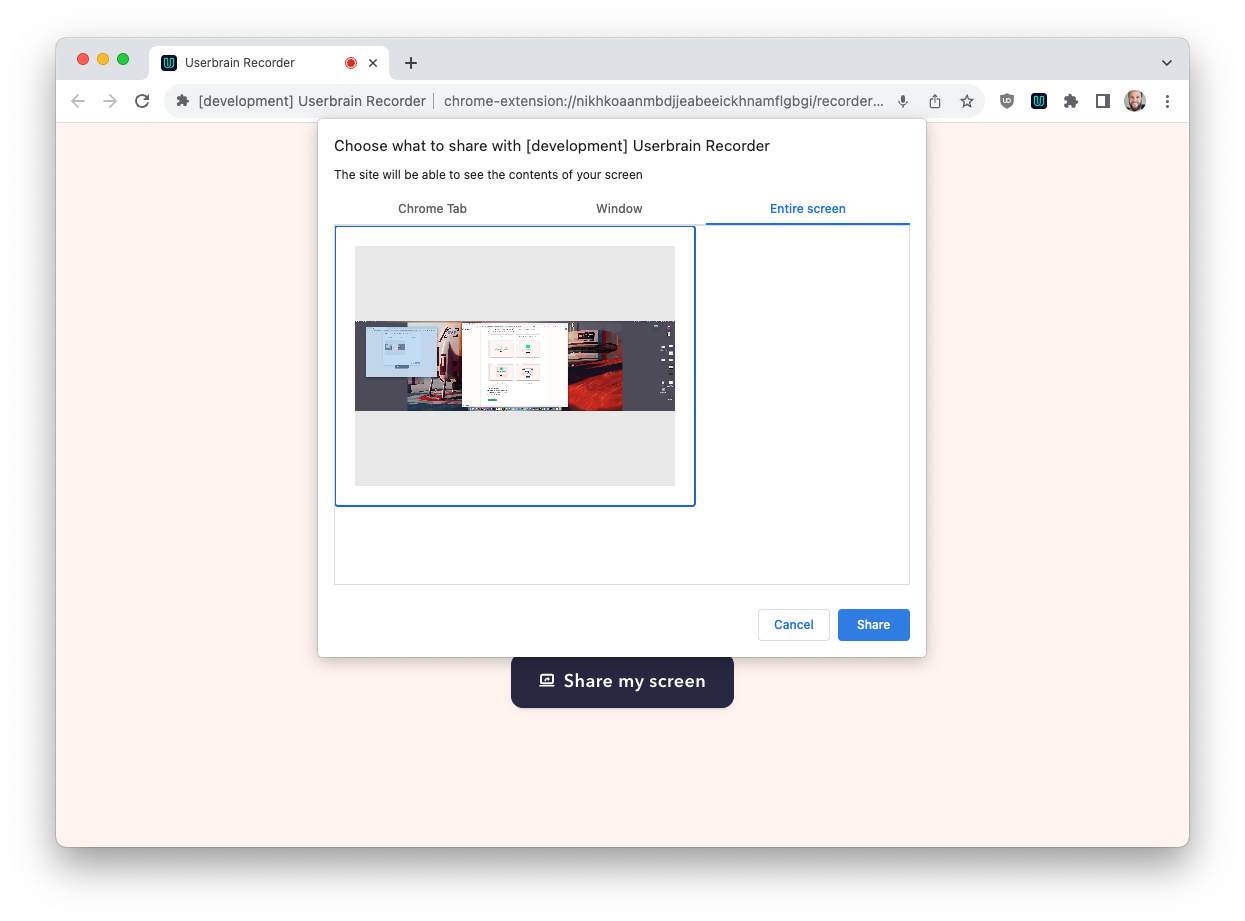
Als Nächstes müssen Sie auswählen und bestätigen, dass Sie Ihren Bildschirm freigeben möchten, um mit der Aufzeichnung zu beginnen. Bitte denken Sie daran, auf die Option „Gesamter Bildschirm“ zu klicken und auch auf den angezeigten Bildschirm zu klicken. Erst wenn Sie auf den Bildschirm klicken, wird die Schaltfläche „Freigeben“ aktiviert und anklickbar.
Starten Sie nun die Aufzeichnung Ihres Tests, indem Sie auf „Website öffnen und Aufzeichnung starten“ klicken.
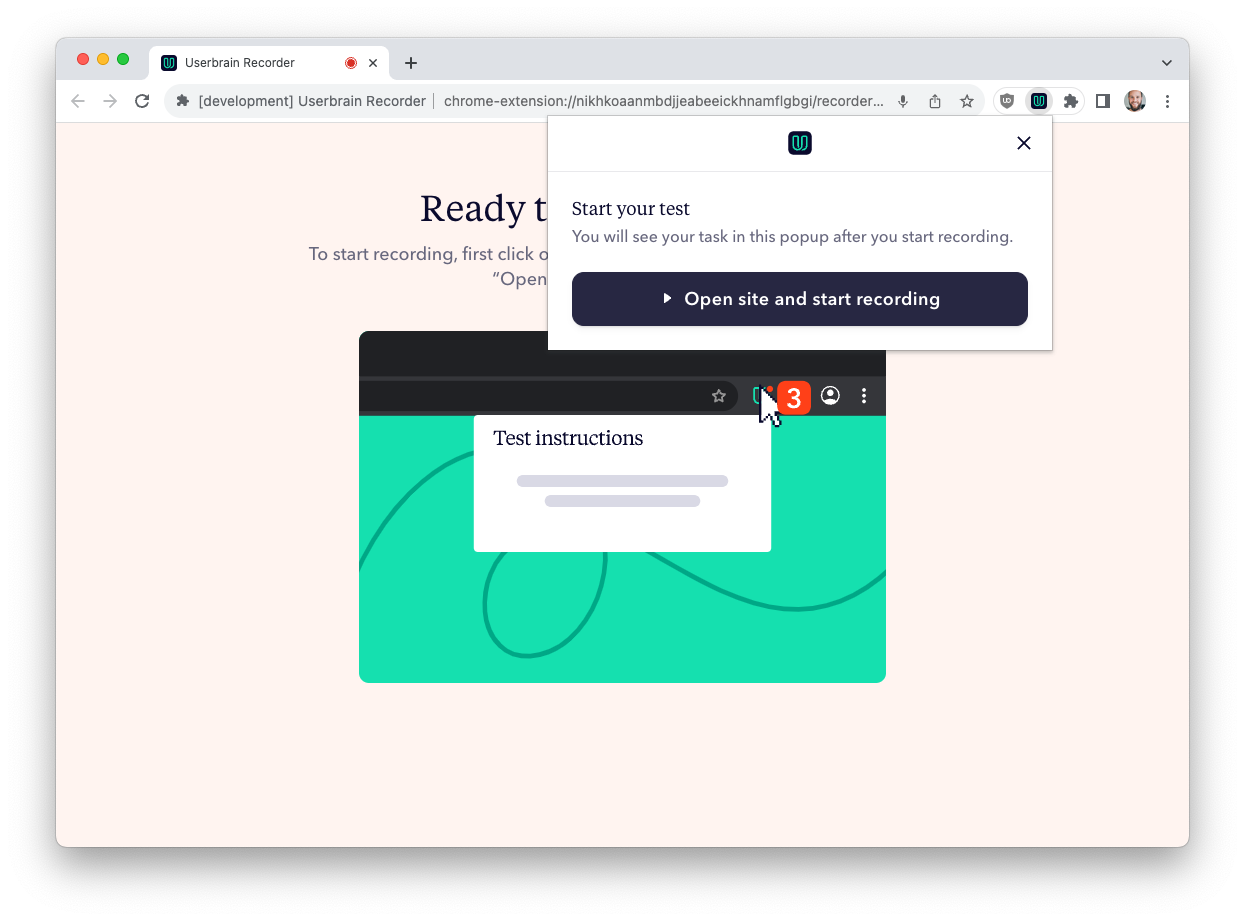
Klicken Sie auf die Userbrain Browser Extension, um Ihre Aufgabe zu sehen. Sie können die Aufzeichnung jederzeit pausieren oder Ihren Test über die Menüschaltfläche verwerfen. Bitte beachten Sie, dass Sie während all Ihrer Tests viele Male auf die Browser-Erweiterung zugreifen werden, daher ist es wichtig sicherzustellen, dass die Erweiterung für einen schnellen und einfachen Zugriff angeheftet ist.
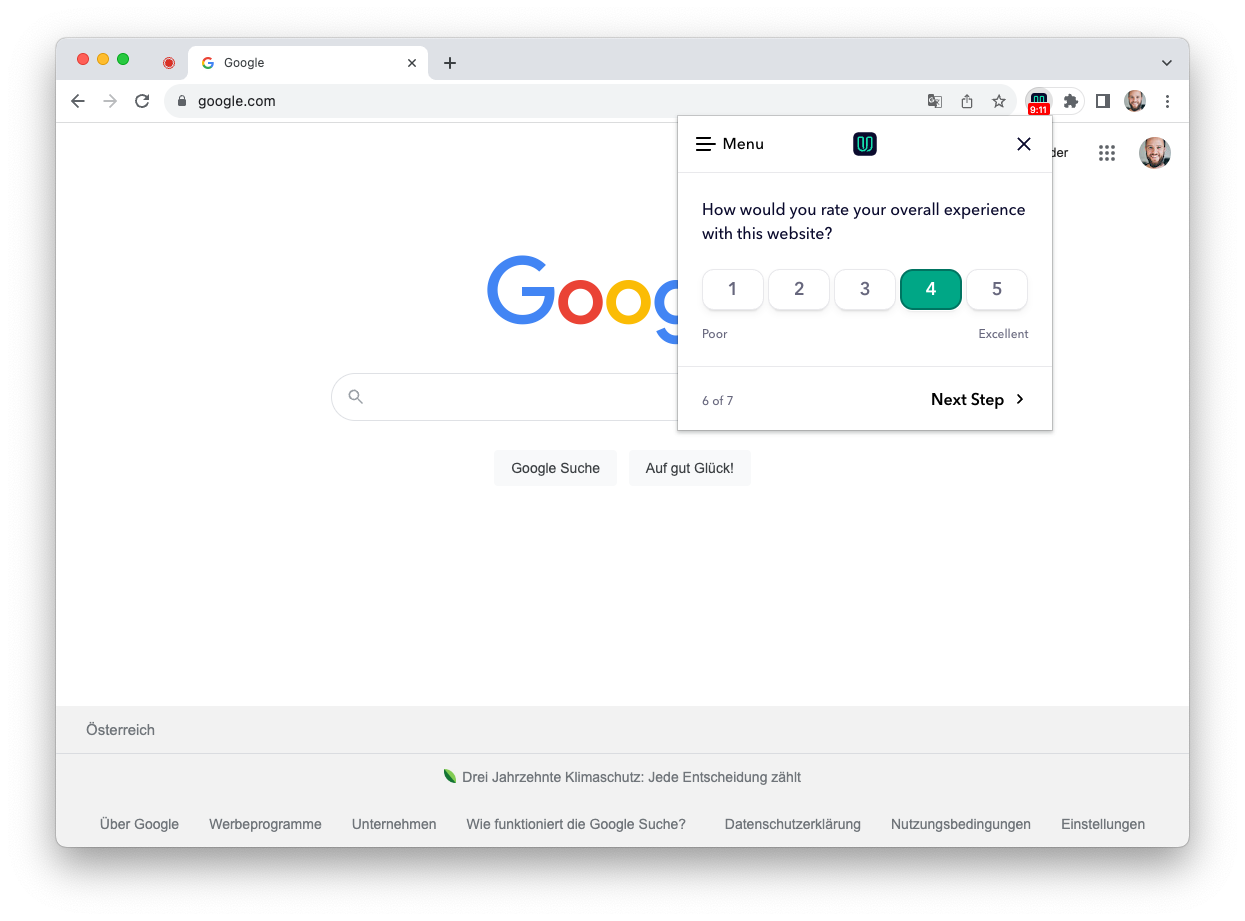
Wenn Sie die letzte Aufgabe anzeigen, wird die Schaltfläche „Aufzeichnung beenden und hochladen“ sichtbar, um Ihre Aufzeichnung zu beenden.
Nachdem Sie Ihren Test beendet haben, müssen Sie ihn vor dem endgültigen Hochladen bewerten. Schauen Sie sich einfach Ihre Aufzeichnung an und beantworten Sie ein paar Fragen.
Userbrain Chrome Extension ist nur während eines Benutzertests aktiv, den Sie gestartet haben, und beendet die Aufzeichnung, sobald Ihr Test abgeschlossen ist.
Zusätzlich läuft vor dem Userbrain-Symbol ein Timer, an dem Sie sehen können, wie lange Sie bereits aufzeichnen.
Auf iOS-Geräten
Laden Sie die Userbrain App für iOS-Geräte herunter und melden Sie sich mit der E-Mail-Adresse und dem Passwort Ihres Userbrain-Kontos an. Schalten Sie Ihr Telefon auf „Nicht stören“ und stellen Sie sicher, dass Sie sich an einem ruhigen Ort ohne Ablenkungen befinden. Denken Sie daran, laut zu denken und alle gegebenen Aufgaben zu befolgen. Erlauben Sie die Bildschirmaufzeichnung, indem Sie „Bildschirm & Mikrofon aufzeichnen“ auswählen.
Durch Drücken der „Jetzt loslegen“-Schaltfläche werden Ihr Bildschirm und Ihre Stimme automatisch aufgezeichnet. Wenn Sie alle gegebenen Aufgaben befolgt und alle Fragen beantwortet haben, beenden Sie Ihren Test, indem Sie auf „Test beenden“ klicken.
Sie müssen dann ein paar Fragen zu Ihrer Aufzeichnung beantworten, und nach positiver Bewertung Ihres Tests ist er bereit zum Hochladen.
Auf Android-Geräten
Laden Sie die Userbrain App für Android-Geräte herunter und melden Sie sich mit der E-Mail-Adresse und dem Passwort Ihres Userbrain-Kontos an. Schalten Sie Ihr Telefon auf „Nicht stören“ und stellen Sie sicher, dass Sie sich an einem ruhigen Ort ohne Ablenkungen befinden. Denken Sie daran, laut zu denken und alle gegebenen Aufgaben zu befolgen. Erlauben Sie die Bildschirmaufzeichnung, indem Sie „Bildschirm & Mikrofon aufzeichnen“ auswählen.
Durch Drücken der „Jetzt loslegen“-Schaltfläche werden Ihr Bildschirm und Ihre Stimme automatisch aufgezeichnet. Wenn Sie alle gegebenen Aufgaben befolgt und alle Fragen beantwortet haben, beenden Sie Ihren Test, indem Sie auf „Test beenden“ klicken.
Sie müssen dann ein paar Fragen zu Ihrer Aufzeichnung beantworten, und nach positiver Bewertung Ihres Tests ist er bereit zum Hochladen.